Wie starte ich den Mikrocontroller?
Wenn das Hochladen erfolgreich war, und die (Programmier-)Brücke entfernt wurde, reicht eine (5V-)USB-Stromzufuhr völlig aus. Sie können das Programm starten und neu starten in dem Sie auf den auf der vorherigen Seite gezeigten Knopf hinten am Mikrocontroller drücken.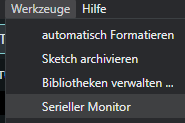
Starten mit Zusatzinfos über die Arduino IDE
Wir empfehlen generell den Mikrocontroller an dem Laptop / PC mit der Arduino IDE Software zu verwenden.
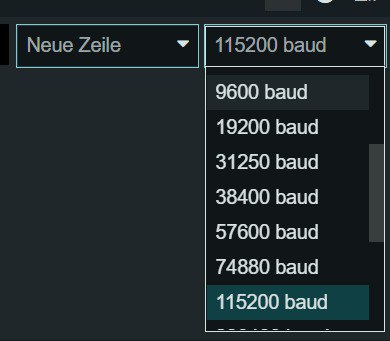
Unter Werkzeuge > Serieller Monitor können Sie beim Benutzen des Gerätes nützliche Infos auslesen. Bei Ersteinrichtung müssen Sie außerdem eine sogenannte Baudrate angeben, wählen Sie im Dropdownmenü hier die Option 115200 baud. Starten Sie nun ihren Mikrocontroller per Knopf auf der Rückseite neu.
Sie sollten nun Meldungen zu Infos und Fehlern erhalten.
Zugriff auf das esp32-CAM Dashboard
Wenn Sie den Mikrocontroller mit dem Seriellen Monitor benutzen können Sie die IP-Adresse auf dem sich das Dashboard befinden unterLocal Address: auslesen.
Alternativ können Sie auch mit einem Handy nach einem neuen WLAN-Netzwerk mit dem von Ihnen gesetzten Namen suchen, der Name des Netzwerks endet in der gesuchten IP-Adresse.
Falls der ESP32-CAM es nach zwei Versuchen nicht geschafft hat sich in das ihm genannten WLAN-Netzwerk zu verbinden blinkt seine LED langsam. Prüfen Sie dann bitte ihre Eingaben für den Zugriff zum Netzwerk.
Befindet sich beide Geräte (Mikrocontroller UND ihr PC / Laptop) im selben Netzwerk, können Sie nun mit einem Browser über die ausgelesene IP-Adresse auf das Dashboard zugreifen.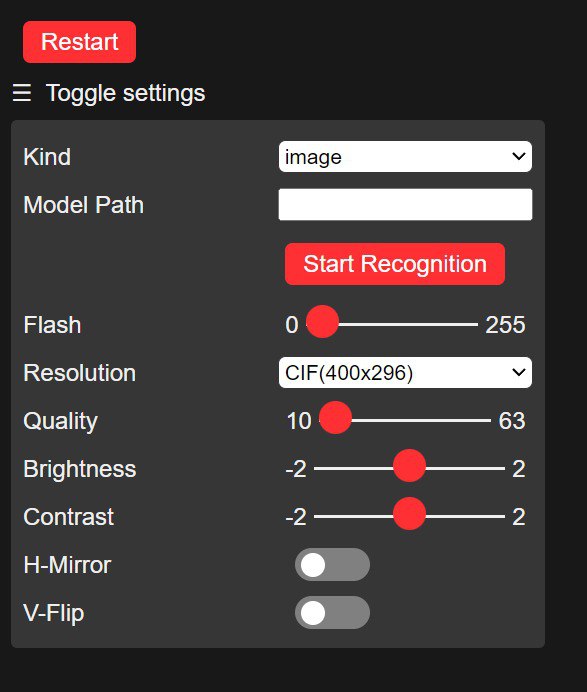
Teachable Machine Dashboard
Das Dashboard enthält folgende Aktionen:- Restart: Falls das Dashboard Probleme aufweist, einfriert oder anderweitig nicht funktioniert – Drücken Sie den Restart-Knopf um den Mikrocontroller neu zu starten.
(Dies dauert meist weniger als 1 Minute, bis das Dashboard wieder erreichbar ist) - Kind: Mit diesem Dropdown Menü wählen Sie aus welchen Modelltyp Sie auf Teachable Maschine trainiert haben.
(Da der ESP32-CAM kein Mikrofon besitzt können Sie nur Posen oder Bilderprojekte verwenden.) - Model Path: In diesem Feld wird die URL ihres hochgeladen Modells eingegeben (genaueres siehe unten).
- Flash (optional): Ermöglicht es mithilfe einer LED, die Umgebung heller zu beleuchten.
- Resolution (optional): Ermöglicht es, die Kamera mit mehr Auflösung zu betreiben - auf Kosten der Geschwindigkeit und Stabilität.
- Quality (optional): Gibt die Qualität der Bilder an, je geringer desto besser die Qualität.
(Bei großen Modellen kann aber eine hohe Qualität den ESP32-CAM zum Abstürzen bringen) - Brightness / Contrast (optional): Ändert die Helligkeit bzw. den Kontrast der Bilder ab
- H-Mirror / V-Flip (optional): Spiegelt das Bild vertikal oder horizontal
Teachable Maschine Modell auf dem Dashboard verwenden
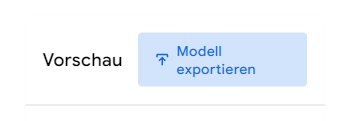
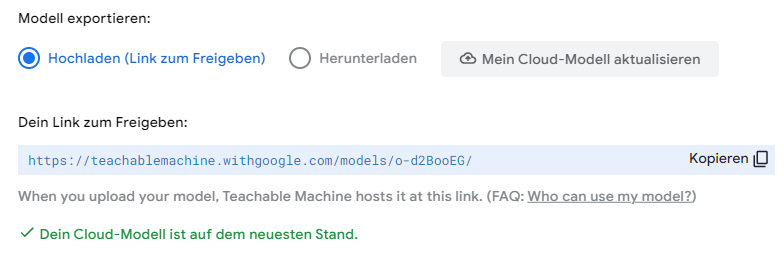
Wenn Sie ein Pose/Bildmodell bereits trainiert haben, können Sie das Modell auf ihrem ESP32-CAM laufen lassen. Gehen Sie dazu im Browser auf ihre bereits trainiertes Teachable Maschine Modell und klicken Sie im Vorschau Fenster auf "Modell exportieren".
Im Fenster "Dein Modell zur Verwendung in Projekten exportieren", klicken Sie auf "Mein Modell hochladen".
Nach ein paar Minuten sollte ein Link erscheinen.
Kopieren Sie diesen und fügen Sie die URL in das Textfeld "Model Path" im Dashboard ein.
Drücken Sie dann auf "Start Recognition". Unter den Einstellungen wird nun angezeigt, welche Klassen des Modells mit welcher Wahrscheinlichkeit erkannt werden.